
产品动态
管家婆云辉煌手机版AI开单
| |
管家婆云辉煌手机版 11.1.0 及以上版本 开始支持 AI 开单,可通过语音、图片、文字快速生成单据。本文先说明版本检查方法,再逐一演示语音开单、图片开单、文本开单三种方式的操作步骤,并附上使用注意事项。
在秦皇岛及河北,机械加工与设备制造类企业常有业务员在外跑单、车间现场补料领用的场景——单据若能当场用语音或拍照生成、回厂后直接进管家婆云辉煌对账,就能省掉大量二次录入;周边的食品加工、快消经销户在批发配送环节,同样吃得到这种移动开单的红利。 | |
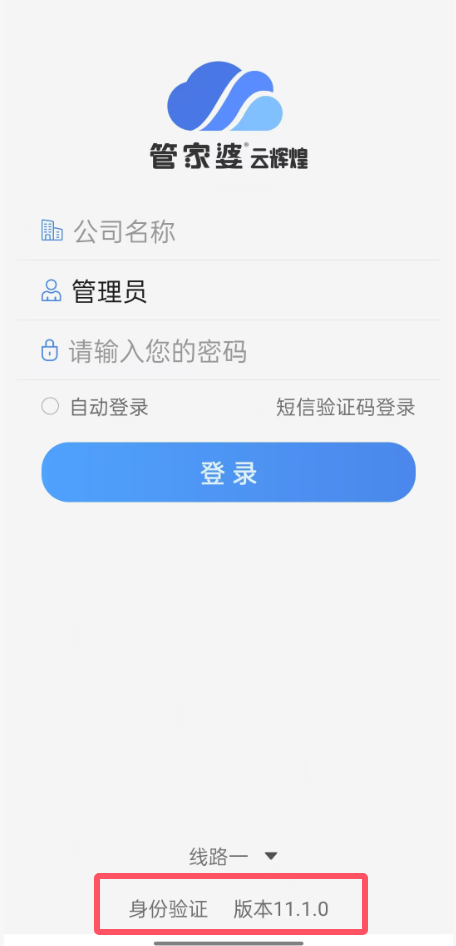
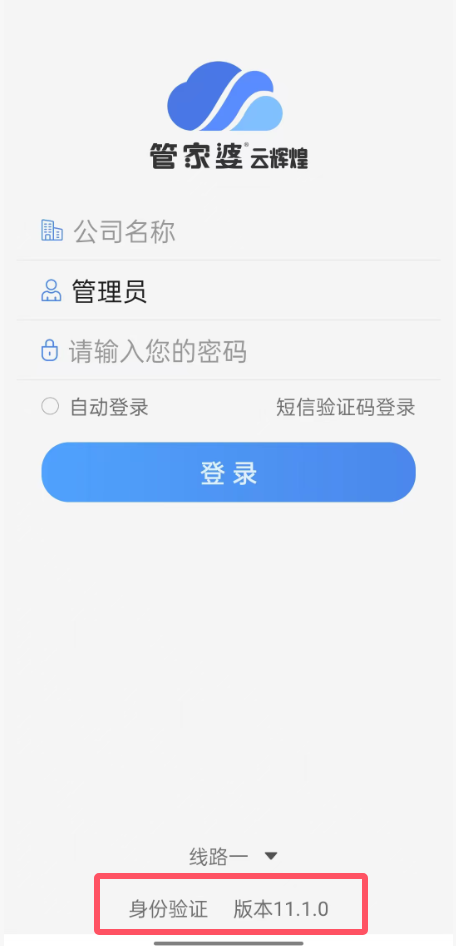
01 检查版本 手机版在登录界面下方会显示出版本号,需要 11.1.0 及以上 的版本。如果显示的是之前的版本,请在手机应用市场搜索 「管家婆云辉煌手机版」 更新 App。 ▲ 登录界面下方查看版本号 | |
02 登录开单 (一)单据类型 销售订单、销售单、进货订单、进货单 均可通过语音、图片、文本 三种方式进行 AI 智能开单。 (二)AI智能开单介绍 | |
1、语音开单 打开销售单单据界面,先选择好客户和发货信息,再点击 【AI】 字样或下方的 【AI智能开单】 字样,进入 AI 智能开单界面并选择语音模式。 点击最下方的 【点击开始说话】 就可以开始说话;说错了点击左侧 【X】 按钮,说完了点击右侧 【✓】 按钮。 ▲ 选择好客户与发货信息后,点击【AI】或【AI智能开单】 ▲ 选择语音模式,点击【点击开始说话】 ▲ 说错点左侧【X】,说完点右侧【✓】 完成说话录音之后会显示商品识别结果,可以编辑或删除商品信息,确认无误后点击下方的 【识别完成】 按钮,识别完成之后商品信息会显示到开单界面。 ▲ 识别结果回填到开单界面 | |
2、图片开单 进入 AI 智能开单界面选择图片模式,点击下方的 【点击开始拍照/上传】 按钮,可以选择聊天截图、表格识别、手写图片 三种模式。 ▲ 选择图片模式,点击【点击开始拍照/上传】 ▲ 选择识别方式:聊天截图 / 表格识别 / 手写图片 完成图片识别之后会显示商品识别结果,可以编辑或删除商品信息,确认无误后点击下方 【识别完成】 按钮,识别完成之后商品信息会显示到开单界面。 ▲ 图片识别结果回填到开单界面 | |
3、文本开单 进入 AI 智能开单界面选择文本模式,输入或粘贴 商品名称、数量等内容,输入完成后点击下方的 【智能识别】 按钮,识别完成后商品信息会显示到开单界面。 ▲ 文本模式输入或粘贴商品内容,点击【智能识别】 完成文本识别之后会显示商品识别结果,可以编辑或删除商品信息,确认无误后点击下方的 【识别完成】 按钮。 ▲ 文本识别结果回填到开单界面 | |
4、注意事项 1. 做单据需要先选择往来单位和仓库信息,再进行 AI 开单; 2. AI 智能识别仅作为开单辅助,无法确保数据完全准确,开单时还请仔细核对。 | |
|
相关阅读
 产品动态
2026-07-30
食品加工行业整体解决方案|管家婆智食链助力企业升级转型
食品加工企业普遍面临生产“黑箱”、效期难管、质量追溯慢等痛点。管家婆智食链以ERP为底座,打通MES与WMS,实现批次效期预警、工艺管控与先进先出,助力食品企业质量源头追溯与产销协同。
2026-11-14
管家婆软件:一个行业,一个版本(这份对应表建议收藏)
管家婆软件深耕中小企业管理信息化,从进销存起家,现在已经形成一条从“开单管货”到“业财一体”再到“生产制造”的完整产品线,覆盖从单体门店到多组织、从纯商贸到工贸一体的不同经营形态。 在秦皇岛及河北地区,机械加工、设备制造、食品加工是中小企业
 产品动态